Obligatoriske felt
Vi spør etter i utgangspunktet bare brukerne etter den informasjonen vi trenger. Her finner du retningslinjer for obligatoriske felt.
Viktig informasjon
- Etterstreb at alle felt er obligatoriske, eller med andre ord: Spør bare etter den infomasjonen du trenger.
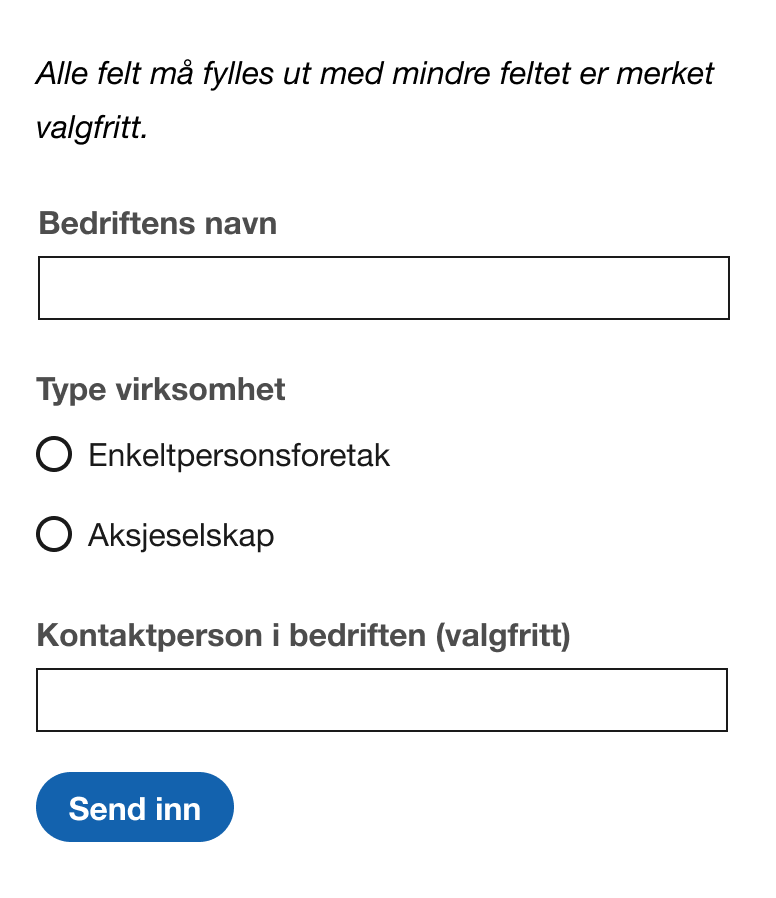
- Hvis siden inneholder valgfrie felt merkes disse feltene med tekst.
- Det skal alltid stå en tekst i toppen om alle felt er obligatoriske eller om det finnes merkede valgfrie felt:
- «Alle felt må fylles ut.»
- «Alle felt må fylles ut med mindre feltet er merket valgfritt.»
Alle felt må fylles ut
Der alle felt må fylles ut, merker vi ikke feltene, men beskriver det i toppen av skjema.
Gjør slik: Legg inn tekst i toppen
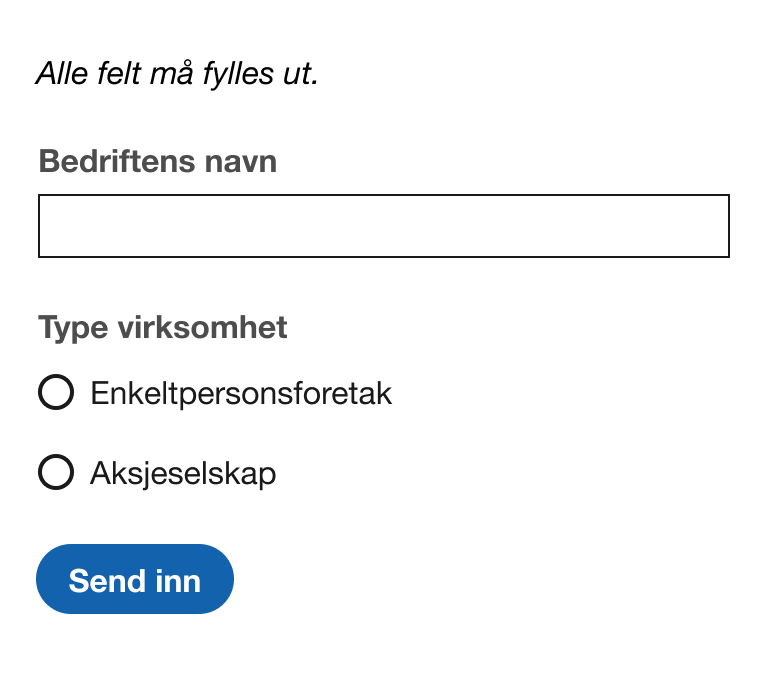
Husk å sette required i koden for at feltet skal også skal leses opp som obligatorisk av skjermlesere.
Merke valgfrie felt
Der det finnes valgfrie felt, merker vi feltene med tekst.
Gjør slik: Marker valgfrie felt
Vise feilmelding
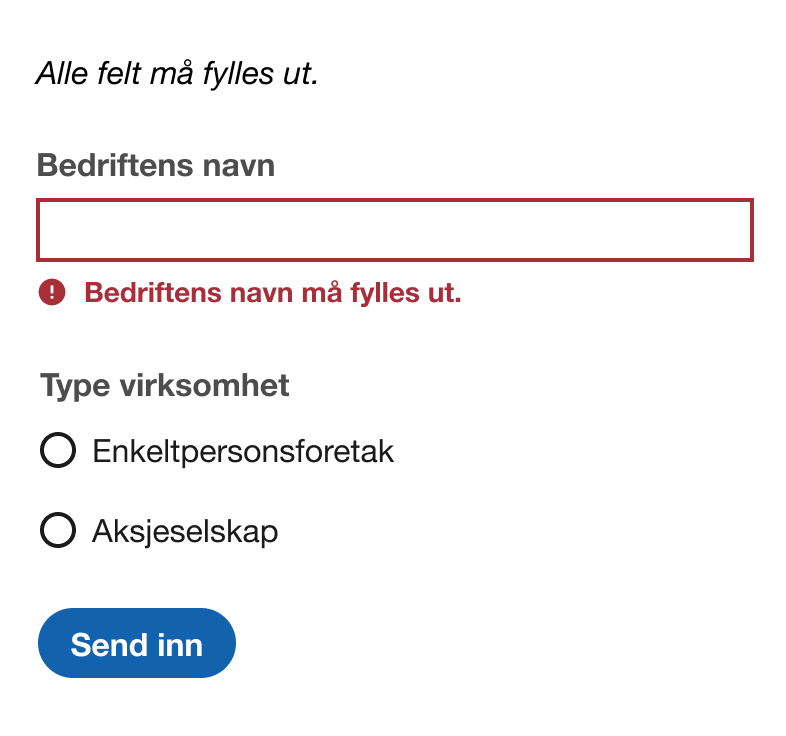
Vis feilmelding for et obligatorisk felt hvis brukeren forlater feltet uten å skrive inn noe.
- Start med «kjerneordet» i ledeteksten. Selv om feilmeldingen får passiv form, er fordelene at den blir kortere og at det blir enklere for de som bruker skjermleser.
- Bruk ErrorSummary hvis det er flere felt som ikke er fylt ut.
Gjør slik: Vis feilmelding
Enten/eller-situasjoner
I enkelte skjemaer må brukeren fylle ut ett av flere alternativer, men ikke nødvendigvis alle. Dette kalles en enten/eller-situasjon. Eksempler kan være:
- Skrive en fritekst eller laste opp en fil
- Oppgi telefonnummer eller e-postadresse
- Velge mellom to metoder for identifikasjon
Generell anbefaling: Unngå kompleksiteten
Vi anbefaler å unngå enten/eller-mønstre der det er mulig. I stedet bør brukeren få et aktivt valg først, for eksempel via radioknapper eller en nedtrekksmeny, som styrer hvilke felt som vises videre. Dette gir:
- Bedre forståelse av hva som forventes
- Mindre risiko for feil
- En enklere og mer tilgjengelig brukeropplevelse
Når enten/eller er nødvendig
Hvis det ikke er mulig å unngå at flere alternativer vises samtidig, anbefaler vi følgende:
- Bruk fieldset-komponenten for å gruppere feltene som hører sammen.
- Forklar regelen i ledeteksten.
- Unngå løpende validering på det første feltet i gruppen. Vent med validering til brukeren forlater feltet.
- Når bruker har fylt ut ett felt, må du markere det andre feltet som valgfritt. Og tilsvarende ta vekk valgfritt hvis bruker sletter innholdet i feltene.
- Sørg for at feilmeldinger er konsistente og forståelige. Hvis ingen av feltene i enten/eller-gruppen er fylt ut ved innsending bør begge feltene nevnes i feiloppsummeringen.
Før bruker har fylt ut noen av feltene

Når ett felt er fylt ut, oppdateres markeringen til valgfritt på det andre feltet.
